Domain frontblenden.de kaufen?
Wir ziehen mit dem Projekt
frontblenden.de um.
Sind Sie am Kauf der Domain
frontblenden.de interessiert?
domain@kv-gmbh.de · 0541-91531010
Domain frontblenden.de kaufen?
Wie fixiert man in einer Tabelle die Spaltenbreite?
Um die Spaltenbreite in einer Tabelle zu fixieren, kann man entweder die Breite der einzelnen Spalten manuell festlegen oder die Funktion "Spaltenbreite anpassen" verwenden. Dabei wird die Breite der Spalten automatisch an den Inhalt angepasst und bleibt dann fixiert. Eine andere Möglichkeit ist es, die Spaltenbreite durch das Einfügen von Leerzeichen oder Trennlinien zu fixieren. **
Ist die Spaltenbreite in Excel immer größer als angegeben?
Nein, die Spaltenbreite in Excel ist nicht immer größer als angegeben. Die angegebene Spaltenbreite entspricht der tatsächlichen Breite der Spalte, es sei denn, der Inhalt der Zellen ist breiter als die angegebene Breite. In diesem Fall wird der Inhalt abgeschnitten und mit "..." gekennzeichnet, um anzuzeigen, dass der gesamte Inhalt nicht sichtbar ist. **

Ähnliche Suchbegriffe für Spaltenbreite
Top-Angebote
Produkte zum Begriff Spaltenbreite:
-
Reverse Bashguard Schutzplatte für Transformer Kettenführung schwarz robust leichter Schutz 580 mmReverse Bashguard für Transformer Kettenführung (Schwarz)Original-Komponente von Reverse für MTB. Farbe: schwarz.Reverse Bashguard für Transformer Kettenführung im DetailPassend für Reverse Transformer KettenführungGewicht: 28 gMaterial: AluminiumFarbe: SchwarzTechnische DatenMarke: ReverseMaterial: AluminiumGewicht: 28 gFarbe: schwarzEinsatzbereich: MTBHäufige FragenFür welchen Einsatz? MTB.Aus welchem Material? Aluminium.Baut ihr das Teil auch ein? Ja, gern in unserer Werkstatt in Schwäbisch Gmünd. Fragen zur Kompatibilität? Ruf uns an: 07171 929 556.Weitere Artikel findest du in der Kategorie Kettenführung. Einbau und Service übernimmt unsere Werkstatt in Schwäbisch Gmünd.40,95 €*Versand: 7,99 €Sichere Weiterleitung zum Anbieter




-
Wie kann ich die Spaltenbreite in OpenOffice Calc anpassen?
Um die Spaltenbreite in OpenOffice Calc anzupassen, kannst du entweder die Maus auf den Trennstrich zwischen den Spaltenüberschriften bewegen und ihn ziehen, um die Breite manuell anzupassen, oder du kannst die Spalten markieren, dann auf "Format" klicken und "Spaltenbreite" auswählen, um eine bestimmte Breite einzugeben. Eine weitere Möglichkeit besteht darin, die Spalten auszuwählen und dann mit der rechten Maustaste auf die ausgewählten Spalten zu klicken und "Spaltenbreite" aus dem Kontextmenü auszuwählen. **
-
Wie kann ich die Spaltenbreite und -höhe in Excel anpassen?
Um die Spaltenbreite in Excel anzupassen, kannst du den Mauszeiger auf die Trennlinie zwischen zwei Spaltenpositionen positionieren und dann die Spalte breiter oder schmaler ziehen. Um die Zeilenhöhe anzupassen, kannst du den Mauszeiger auf die Trennlinie zwischen zwei Zeilenpositionen positionieren und dann die Zeile höher oder niedriger ziehen. Alternativ kannst du auch die Funktion "Spaltenbreite" oder "Zeilenhöhe" im Menüband verwenden, um die Größe der Spalten und Zeilen genau anzugeben. **
-
Wie kann ich die Spaltenbreite in neuen Arbeitsblättern in Excel übernehmen?
Um die Spaltenbreite in neuen Arbeitsblättern in Excel zu übernehmen, kannst du eine Vorlage erstellen, in der die gewünschte Spaltenbreite festgelegt ist. Wenn du ein neues Arbeitsblatt erstellst, kannst du dann diese Vorlage auswählen und die Spaltenbreite wird automatisch übernommen. Alternativ kannst du auch die Spaltenbreite in einem vorhandenen Arbeitsblatt anpassen und dann dieses Arbeitsblatt als Vorlage speichern, um sie in neuen Arbeitsblättern zu verwenden. **
-
Wie kann ich die Spaltenbreite in Excel mit VBA-Code ändern?
Um die Spaltenbreite in Excel mit VBA-Code zu ändern, kannst du die Eigenschaft "ColumnWidth" verwenden. Du musst den gewünschten Wert für die Spaltenbreite angeben und dann den Code auf die entsprechende Spalte anwenden. Zum Beispiel, um die Breite der Spalte A auf 15 zu setzen, kannst du den folgenden Code verwenden: "Columns("A").ColumnWidth = 15". **

Wie kann man in Excel die Spaltenbreite und Zeilenhöhe fixieren und sperren?
Um die Spaltenbreite und Zeilenhöhe in Excel zu fixieren und zu sperren, können Sie den Befehl "Spalte fixieren" und "Zeile fixieren" verwenden. Klicken Sie dazu auf die Zelle, die sich direkt unter der zu fixierenden Zeile oder rechts neben der zu fixierenden Spalte befindet. Wählen Sie dann im Menü "Ansicht" die Option "Spalte fixieren" oder "Zeile fixieren" aus. Dadurch werden die Spaltenbreite und Zeilenhöhe fixiert und können nicht mehr verändert werden. **
Wie kann ich in Excel ab einer bestimmten Zeile die Spaltenbreite ändern?
Um in Excel ab einer bestimmten Zeile die Spaltenbreite zu ändern, kannst du folgende Schritte befolgen: 1. Klicke auf die Spaltenüberschrift der Spalte, ab der du die Spaltenbreite ändern möchtest. 2. Halte die Umschalttaste gedrückt und klicke auf die Spaltenüberschrift der Spalte, bis zu der du die Spaltenbreite ändern möchtest. 3. Klicke mit der rechten Maustaste auf eine der ausgewählten Spaltenüberschriften und wähle "Spaltenbreite" aus dem Kontextmenü. Gib dann die gewünschte Spaltenbreite ein und bestätige mit "OK". **
Top-Angebote
Produkte zum Begriff Spaltenbreite:
-
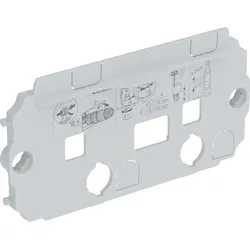
Geberit Ersatzteile Schutzplatte für Omega Abdeckplatte flächenbündig, 243302001 243302001Geberit Schutzplatte für Omega Abdeckplatte flächenbündig, 243302001 Geberit Schutzplatte für Omega Abdeckplatte flächenbündig Produktdaten Werksartikelnummer: 243302001 EAN: 4025416549895 Gewicht: 0,034 kg Hersteller: Geberit25,18 €*Versand: 7,70 €Sichere Weiterleitung zum Anbieter
-
Wie fixiert man in einer Tabelle die Spaltenbreite?
Um die Spaltenbreite in einer Tabelle zu fixieren, kann man entweder die Breite der einzelnen Spalten manuell festlegen oder die Funktion "Spaltenbreite anpassen" verwenden. Dabei wird die Breite der Spalten automatisch an den Inhalt angepasst und bleibt dann fixiert. Eine andere Möglichkeit ist es, die Spaltenbreite durch das Einfügen von Leerzeichen oder Trennlinien zu fixieren. **
-
Ist die Spaltenbreite in Excel immer größer als angegeben?
Nein, die Spaltenbreite in Excel ist nicht immer größer als angegeben. Die angegebene Spaltenbreite entspricht der tatsächlichen Breite der Spalte, es sei denn, der Inhalt der Zellen ist breiter als die angegebene Breite. In diesem Fall wird der Inhalt abgeschnitten und mit "..." gekennzeichnet, um anzuzeigen, dass der gesamte Inhalt nicht sichtbar ist. **
-
Wie kann ich die Spaltenbreite in OpenOffice Calc anpassen?
Um die Spaltenbreite in OpenOffice Calc anzupassen, kannst du entweder die Maus auf den Trennstrich zwischen den Spaltenüberschriften bewegen und ihn ziehen, um die Breite manuell anzupassen, oder du kannst die Spalten markieren, dann auf "Format" klicken und "Spaltenbreite" auswählen, um eine bestimmte Breite einzugeben. Eine weitere Möglichkeit besteht darin, die Spalten auszuwählen und dann mit der rechten Maustaste auf die ausgewählten Spalten zu klicken und "Spaltenbreite" aus dem Kontextmenü auszuwählen. **
-
Wie kann ich die Spaltenbreite und -höhe in Excel anpassen?
Um die Spaltenbreite in Excel anzupassen, kannst du den Mauszeiger auf die Trennlinie zwischen zwei Spaltenpositionen positionieren und dann die Spalte breiter oder schmaler ziehen. Um die Zeilenhöhe anzupassen, kannst du den Mauszeiger auf die Trennlinie zwischen zwei Zeilenpositionen positionieren und dann die Zeile höher oder niedriger ziehen. Alternativ kannst du auch die Funktion "Spaltenbreite" oder "Zeilenhöhe" im Menüband verwenden, um die Größe der Spalten und Zeilen genau anzugeben. **
Ähnliche Suchbegriffe für Spaltenbreite
-
Reverse Bashguard Schutzplatte für Transformer Kettenführung schwarz robust leichter Schutz 580 mmReverse Bashguard für Transformer Kettenführung (Schwarz)Original-Komponente von Reverse für MTB. Farbe: schwarz.Reverse Bashguard für Transformer Kettenführung im DetailPassend für Reverse Transformer KettenführungGewicht: 28 gMaterial: AluminiumFarbe: SchwarzTechnische DatenMarke: ReverseMaterial: AluminiumGewicht: 28 gFarbe: schwarzEinsatzbereich: MTBHäufige FragenFür welchen Einsatz? MTB.Aus welchem Material? Aluminium.Baut ihr das Teil auch ein? Ja, gern in unserer Werkstatt in Schwäbisch Gmünd. Fragen zur Kompatibilität? Ruf uns an: 07171 929 556.Weitere Artikel findest du in der Kategorie Kettenführung. Einbau und Service übernimmt unsere Werkstatt in Schwäbisch Gmünd.40,95 €*Versand: 7,99 €Sichere Weiterleitung zum Anbieter
-
Lehrbuch Geprüfte Schutz- und SicherheitskraftLehrbuch Geprüfte Schutz- und Sicherheitskraft , Unentbehrlich für Quereinsteiger Das stark nachgefragte Lehrbuch begleitet Sicherheitskräfte zielsicher während der Prüfungsvorbereitung sowie bei der Erlangung und Weiterentwicklung der berufsspezifischen Fähigkeiten. Die für das Sicherheitsgewerbe relevanten Rechtsänderungen sind in dieser Neuauflage berücksichtigt. Umfassende Darstellung Erfahrene Autoren erläutern, orientiert am gleichnamigen Weiterbildungskonzept des DIHK-Rahmenplans, die erforderlichen Lerninhalte wie: Rechtskunde, Dienstkunde und Brandschutz Arbeits-, Gesundheits- und Umweltschutz Technische Einsatzmittel sowie Schutz- und Sicherungseinrichtungen Grundlagen der Kommunikation, Information und Dokumentation Verhalten und Situationsbewältigung Serviceorientierung und Zusammenarbeit Auf aktuellem Stand Große Neuerungen brachte die EU-Datenschutzgrundverordnung (DSGVO) für das Datenschutzrecht ab dem 25.05.2018 mit sich. Die für das Sicherheitsgewerbe relevanten Änderungen sind in dieser Neuauflage berücksichtigt. Weiterhin eingearbeitet sind die aktuellen Rechtsänderungen, die sich insbesondere im Bereich des Gewerberechts (Änderung der Gewerbeordnung vom 29.11.2018 sowie Neufassung der Bewachungsverordnung vom 03.05.2019) oder durch die Neugestaltung der Normenreihe DIN 77200 ergeben haben. Übersichtliche Gestaltung Auch in der 5. Auflage legen die Autoren Wert auf eine übersichtliche und anschauliche Darlegung des Stoffes. Mit zusätzlichen Gliederungspunkten und kurzen Abschnitten sind die einzelnen Kapitel nun noch verständlicher dargestellt. Ein neues, besonders lesefreundliches Format sowie die mehrfarbige Gestaltung des Werkes tragen ebenso hierzu bei. Ferner sind relevante Passagen optisch als Hinweis- oder Merksätze besonders hervorgehoben. Mit Beispielen und Prüfungstipps Zahlreiche Beispiele und Abbildungen sowie Empfehlungen für die Prüfung runden das Buch ab. Empfehlenswert für die erfolgreiche Prüfungsvorbereitung Personen, die bereits in der Wach- und Sicherheitsbranche tätig sind und sich weiterqualifizieren oder aus anderen Bereichen, z.B. der Bundeswehr, umschulen möchten, können sich mit dem Lehrbuch optimal auf die Prüfung vorbereiten. Dozenten dient das Standardwerk zur erfolgreichen Unterrichtsgestaltung. , Montageteile, Halterungen & Befestigungen > Beleuchtung , Auflage: 5., überarbeitete Auflage, 2019, Erscheinungsjahr: 20190701, Produktform: Kartoniert, Bearbeitung: Ebert, Frank~Foerster, Wolfgang~Holleuffer-Kypke, Rainer von~Jochmann, Ulrich~Katschemba, Torsten~Pfeiffer, Werner, Auflage: 19005, Auflage/Ausgabe: 5., überarbeitete Auflage, 2019, Seitenzahl/Blattzahl: 448, Abbildungen: Mit Abbildungen, Keyword: Ausbildungsbetrieb; Streifendienst; Sicherheitsdienst; Schutz; Torkontroll- und Empfangsdienst; Eigensicherung; DGUV; Sozialkunde; Sicherheitsbranche; Rechtskunde; Methodenkompetenz; Sozialkompetenz; Rechtsgrundlagen; Serviceorientierung; Fachkompetenz; ÖPNV; Dienstkunde; Berufsschule; Lernkompetenz; Personenkontrolle; Brandschutz; Sicherheitswirtschaft; Sicherheit; Alarm- und Interventionsdienst; Gefahrenabwehr; Sicherheitsdienstleistung; Sicherheitstechnik; Dienstanweisung; Einbruchschutz; Unternehmenssicherheit, Fachschema: Arbeitssicherheit~Sicherheit / Arbeitssicherheit~Sicherheit~Sicherung / Absicherung~Polizei - Kriminalpolizei - Schutzpolizei - Volkspolizei~Sicherheitsdienst~Dienstleistung~Tertiärer Sektor~Handelsrecht~Unternehmensrecht~Wettbewerbsrecht - Wettbewerbssache, Fachkategorie: Dienstleistungsgewerbe~Gesellschafts-, Handels- und Wettbewerbsrecht, allgemein, Region: Deutschland, Sprache: Deutsch, Warengruppe: HC/Handels- und Wirtschaftsrecht, Arbeitsrecht, Fachkategorie: Polizei und Sicherheitsdienste, Thema: Verstehen, Text Sprache: ger, UNSPSC: 49019900, Warenverzeichnis für die Außenhandelsstatistik: 49019900, Verlag: Boorberg, R. Verlag, Verlag: Boorberg, R. Verlag, Verlag: Richard Boorberg Verlag, Länge: 168, Breite: 237, Höhe: 27, Gewicht: 848, Produktform: Kartoniert, Genre: Sozialwissenschaften/Recht/Wirtschaft, Genre: Sozialwissenschaften/Recht/Wirtschaft, Vorgänger EAN: 9783415053038 9783415045361 9783415040342 9783415036956, Herkunftsland: DEUTSCHLAND (DE), Katalog: deutschsprachige Titel, Katalog: Gesamtkatalog, Katalog: Kennzeichnung von Titeln mit einer Relevanz > 30, Katalog: Lagerartikel, Book on Demand, ausgew. Medienartikel, Relevanz: 0070, Tendenz: +1, Unterkatalog: AK, Unterkatalog: Bücher, Unterkatalog: Hardcover, Unterkatalog: Lagerartikel, WolkenId: 123688344,80 €*Versand: 0,00 €Sichere Weiterleitung zum Anbieter
-
Wie kann ich die Spaltenbreite in neuen Arbeitsblättern in Excel übernehmen?
Um die Spaltenbreite in neuen Arbeitsblättern in Excel zu übernehmen, kannst du eine Vorlage erstellen, in der die gewünschte Spaltenbreite festgelegt ist. Wenn du ein neues Arbeitsblatt erstellst, kannst du dann diese Vorlage auswählen und die Spaltenbreite wird automatisch übernommen. Alternativ kannst du auch die Spaltenbreite in einem vorhandenen Arbeitsblatt anpassen und dann dieses Arbeitsblatt als Vorlage speichern, um sie in neuen Arbeitsblättern zu verwenden. **
-
Wie kann ich die Spaltenbreite in Excel mit VBA-Code ändern?
Um die Spaltenbreite in Excel mit VBA-Code zu ändern, kannst du die Eigenschaft "ColumnWidth" verwenden. Du musst den gewünschten Wert für die Spaltenbreite angeben und dann den Code auf die entsprechende Spalte anwenden. Zum Beispiel, um die Breite der Spalte A auf 15 zu setzen, kannst du den folgenden Code verwenden: "Columns("A").ColumnWidth = 15". **
-
Wie kann man in Excel die Spaltenbreite und Zeilenhöhe fixieren und sperren?
Um die Spaltenbreite und Zeilenhöhe in Excel zu fixieren und zu sperren, können Sie den Befehl "Spalte fixieren" und "Zeile fixieren" verwenden. Klicken Sie dazu auf die Zelle, die sich direkt unter der zu fixierenden Zeile oder rechts neben der zu fixierenden Spalte befindet. Wählen Sie dann im Menü "Ansicht" die Option "Spalte fixieren" oder "Zeile fixieren" aus. Dadurch werden die Spaltenbreite und Zeilenhöhe fixiert und können nicht mehr verändert werden. **
-
Wie kann ich in Excel ab einer bestimmten Zeile die Spaltenbreite ändern?
Um in Excel ab einer bestimmten Zeile die Spaltenbreite zu ändern, kannst du folgende Schritte befolgen: 1. Klicke auf die Spaltenüberschrift der Spalte, ab der du die Spaltenbreite ändern möchtest. 2. Halte die Umschalttaste gedrückt und klicke auf die Spaltenüberschrift der Spalte, bis zu der du die Spaltenbreite ändern möchtest. 3. Klicke mit der rechten Maustaste auf eine der ausgewählten Spaltenüberschriften und wähle "Spaltenbreite" aus dem Kontextmenü. Gib dann die gewünschte Spaltenbreite ein und bestätige mit "OK". **
* Alle Preise verstehen sich inklusive der gesetzlichen Mehrwertsteuer und ggf. zuzüglich Versandkosten. Die Angebotsinformationen basieren auf den Angaben des jeweiligen Shops und werden über automatisierte Prozesse aktualisiert. Eine Aktualisierung in Echtzeit findet nicht statt, so dass es im Einzelfall zu Abweichungen kommen kann. ** Hinweis: Teile dieses Inhalts wurden von KI erstellt.